
COM Sniffer 截图
这里展示了一些 COM Sniffer 的截图 —— 您在 Windows 上用于监控、嗅探和记录串口(COM 端口)数据的实用软件。
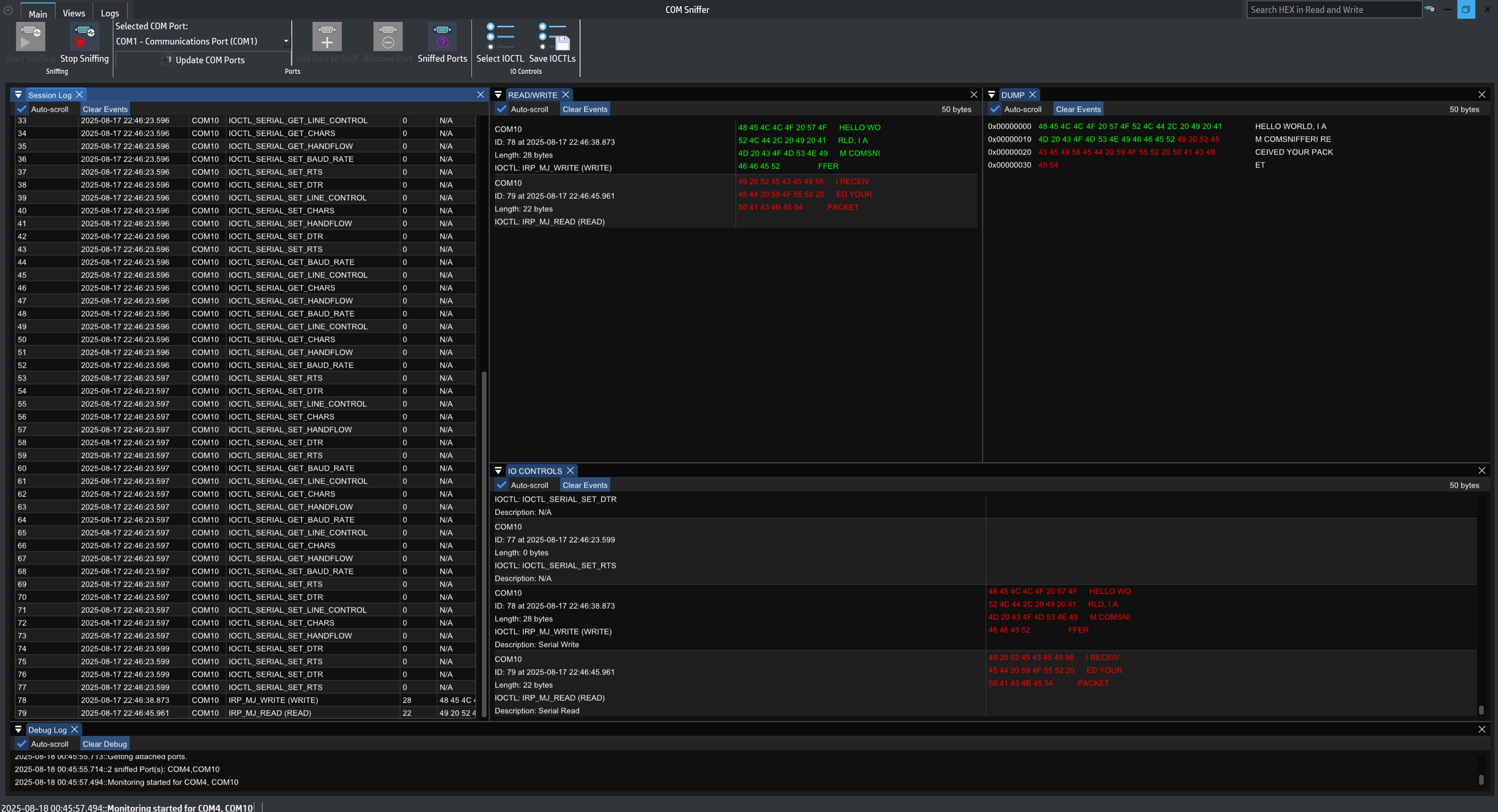
主界面
主界面:用于 COM 端口监控的 5 个日志窗口
主界面提供五个专用窗口用于串口(COM)日志记录:会话日志、读/写、转储、输入/输出控制 (IOCTL_SERIAL) 和调试。
此布局可让您清晰地分析 Windows 上串行通信的各个方面。
在顶部菜单中您可以:
- 选择和管理 COM 端口(添加或移除 COM 端口)。
- 启动/停止监控并组织日志会话。
- 按 I/O 控制 (IOCTL) 类型应用过滤器,以便仅关注相关事件。

自定义布局
操作窗口可以自由关闭,并且您可以为日志窗口创建个性化布局。
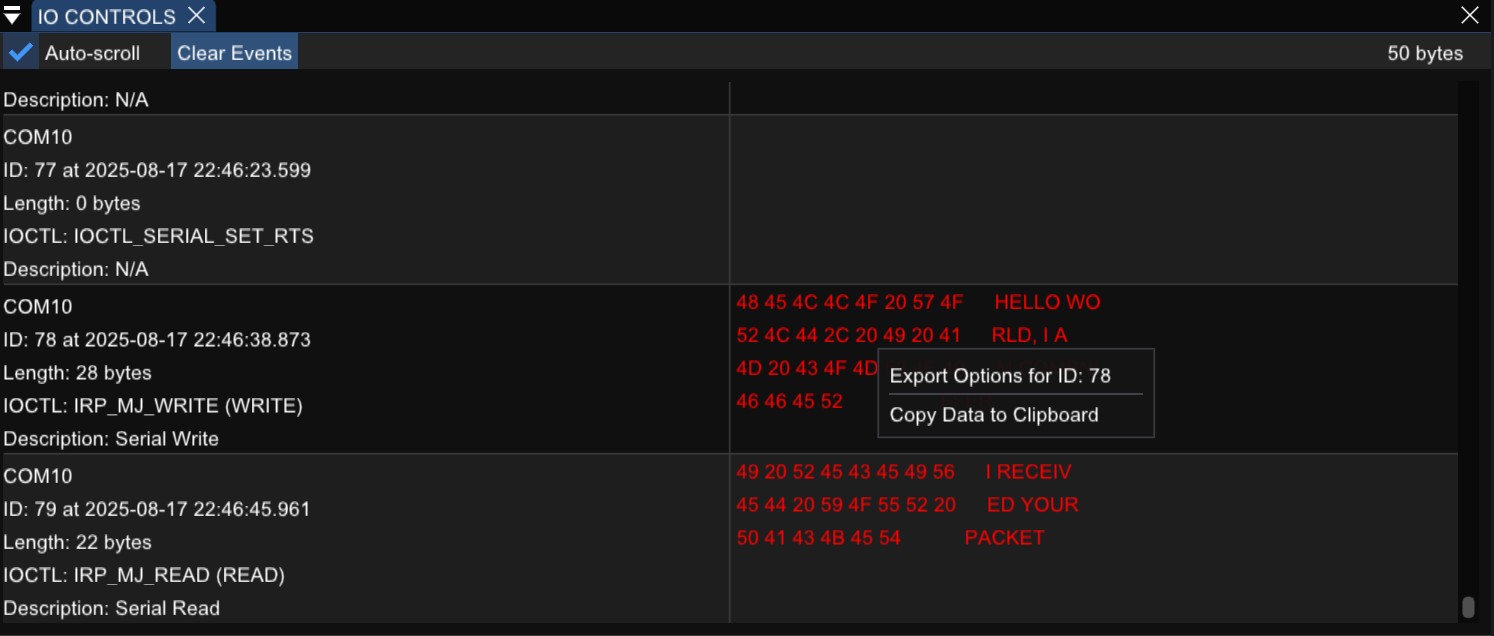
IOCTL_SERIAL 导出
您可以导出串口 I/O 控制操作 (IOCTL_SERIAL) 的日志。

过滤 IOCTL_SERIAL / IRP_MJ
您可以选择需要过滤的 IOCTL_SERIAL 和 IRP_MJ 类型,以排除不相关的数据,使日志更加简洁、清晰、直观。Windows 应用程序支持的所有 IOCTL 和 IRP_MJ 类型均可用。
数据过滤与导出
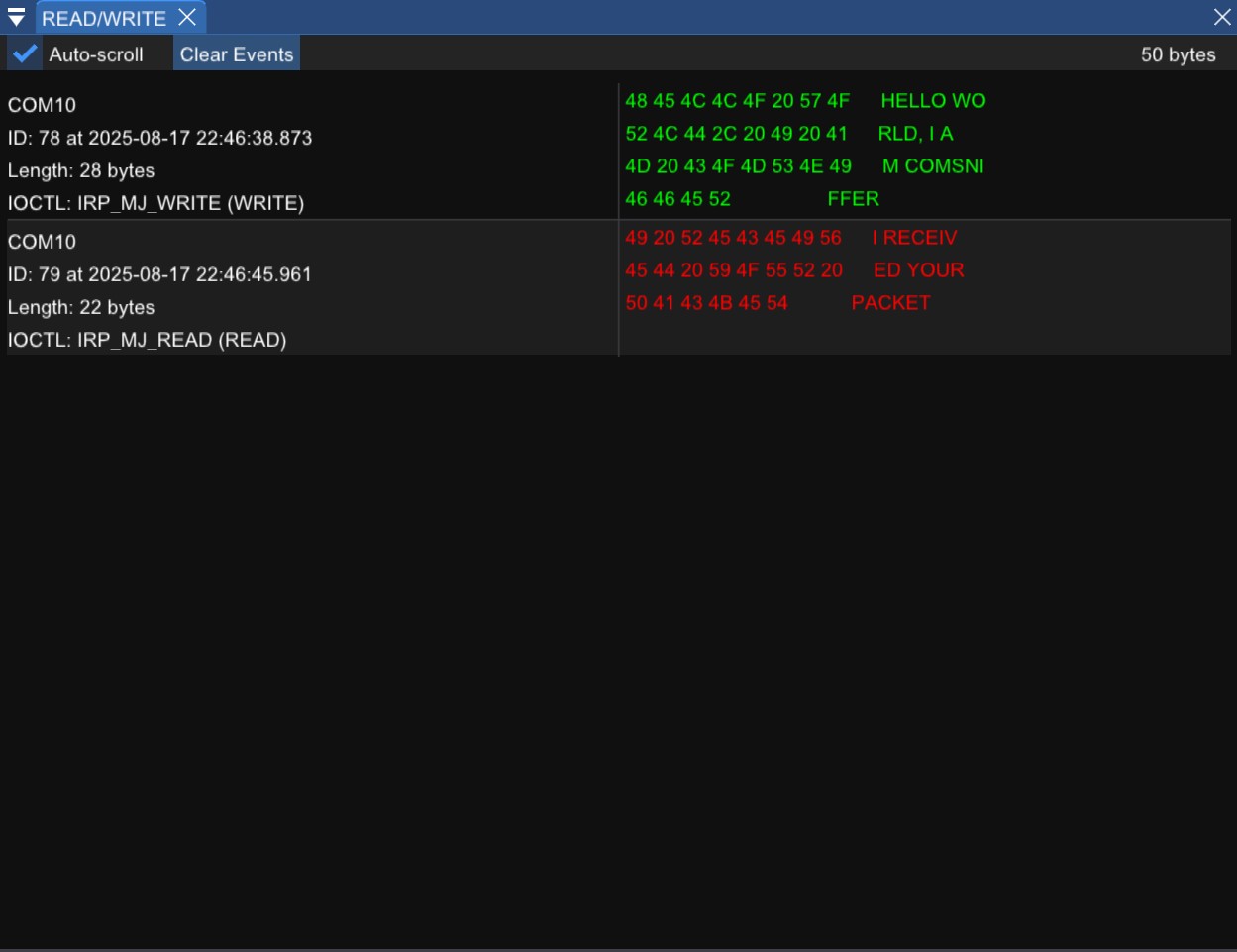
通过 IRP_MJ_READ 和 IRP_MJ_WRITE 请求处理所有串口(COM)发送或接收的数据:这是真实的输入和输出字节负载。在 COM Sniffer 中,这些数据被组织到两个独立的窗口中。
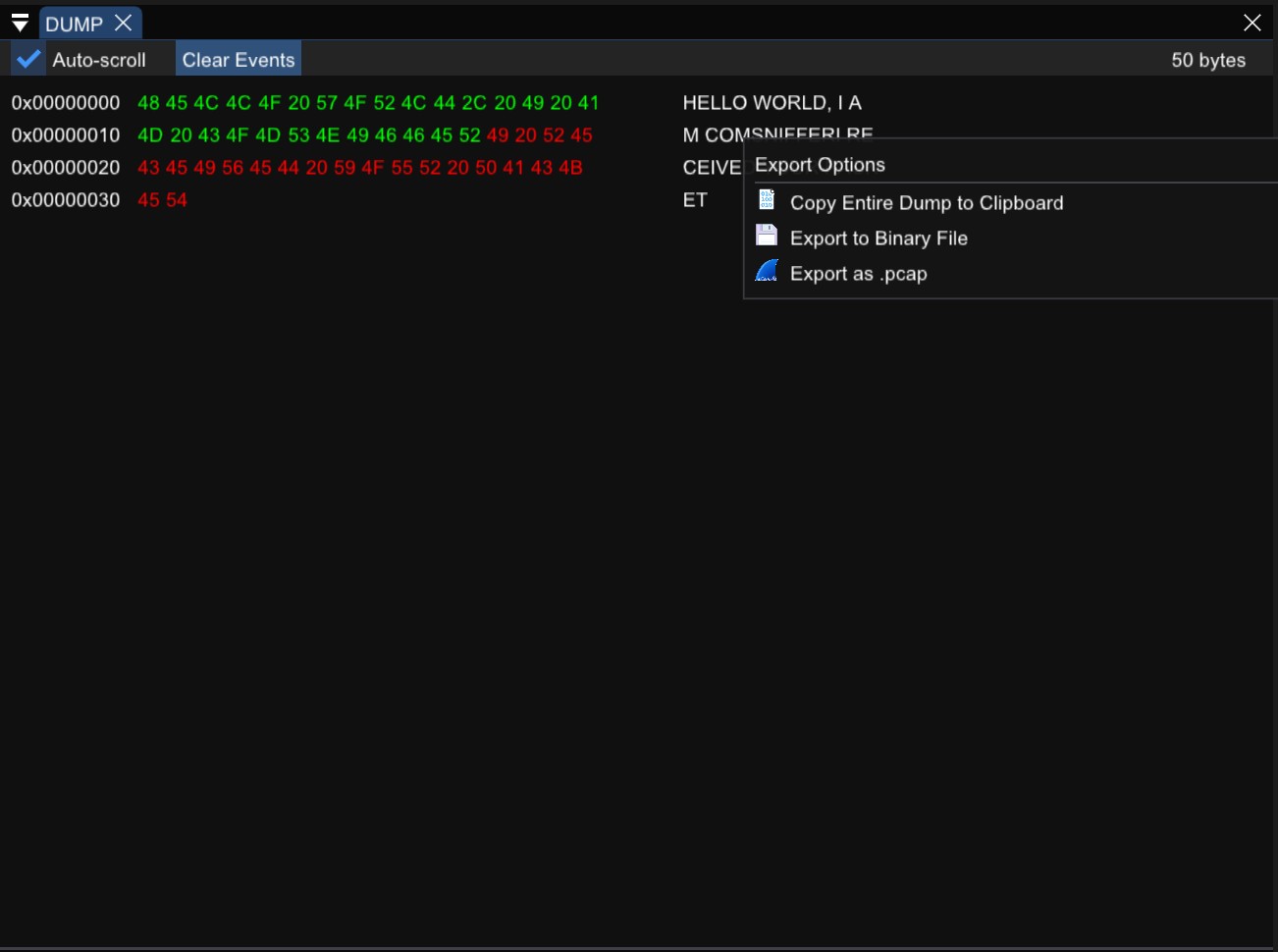
读/写窗口显示监控串口的各个数据包和读/写事件。转储窗口则以两种颜色(输入/输出)、十六进制和 ASCII 格式显示所有被监控串口的负载。
转储可导出为 .pcap 格式以进行协议分析(例如使用 ModBus 和 WireShark),保存为二进制文件,或以 ASCII 格式复制到剪贴板。
这些 COM Sniffer 的高级功能在进行逆向工程时非常有用,当您希望专注于数据本身而非与端口配置相关的 IOCTL_SERIAL 调用时,这种过滤让数据读取和解释更加简单快捷。

日志保存与大小
您可以将正在监控的应用程序的所有串口流量保存到文件中,并选择要包含的类别:会话日志、转储、I/O 控制 (IOCTL) 和读/写。
在图形界面中,您可以为每个列表设置最大限制(会话日志和 I/O 控制的最大条目数、转储的字节数、读/写的条目数)。达到限制时,列表将以 FIFO(先进先出)模式运行:最旧的条目会自动删除,从而在主应用程序运行时保持较低的内存使用率。